钉钉手机共享屏幕操作步骤详解
- 作者:佚名
- 来源:澳思创软站
- 时间:2026-05-15 09:27:44
作为数字化办公场景中不可或缺的工具,钉钉的屏幕共享功能正在改变团队协作方式。无论是远程教学演示还是跨地域项目汇报,实时画面同步都能显著提升沟通效率。本文将详细解析移动端实现屏幕共享的全流程。

移动端屏幕共享功能详解:
在移动设备上启动屏幕共享前,建议先连接稳定Wi-Fi网络以确保画面传输流畅。进入目标群组对话界面后,注意底部功能栏的视频会议入口,该入口通常呈现为摄像头图标,点击后将触发会议创建流程。
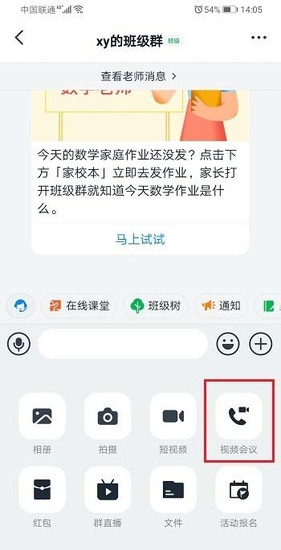
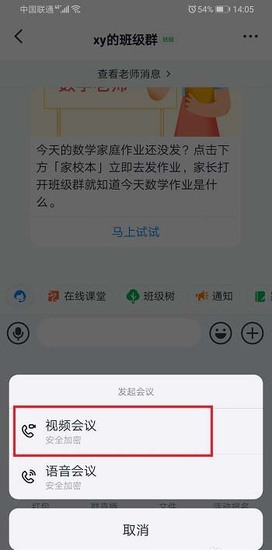
进入会议类型选择界面时,系统会提供语音会议与视频会议两种模式。选择带有摄像机标识的视频会议选项,该模式不仅支持画面传输,还能同步捕捉参会者的实时表情与肢体语言,增强线上互动效果。
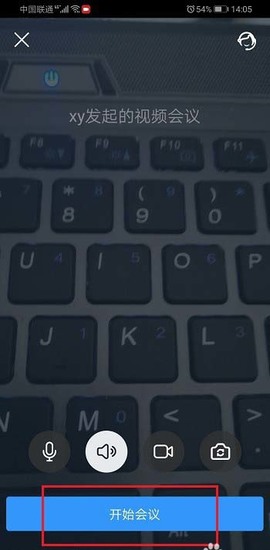
会议准备界面会显示设备检测状态,包括麦克风权限与摄像头权限的启用情况。确认设备工作正常后,点击绿色启动按钮正式进入虚拟会议室。此时系统会自动开启前置摄像头,建议使用者提前调整好拍摄角度与背景环境。
在会议进行过程中,注意界面右侧的功能扩展区。带有手机轮廓的共享图标是启动核心功能的关键,点击后会触发系统级屏幕录制请求。这里需要特别注意安卓与iOS系统的权限差异,部分机型可能需要单独开启系统设置的录屏授权。
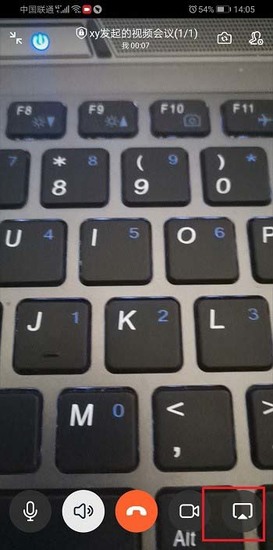
当系统弹出安全提示窗口时,需完整阅读权限说明内容。确认开启后,设备状态栏会出现红色录制标识,此时所有屏幕操作都将实时同步至会议界面。建议在共享前关闭涉及隐私的即时通讯通知,避免敏感信息意外泄露。
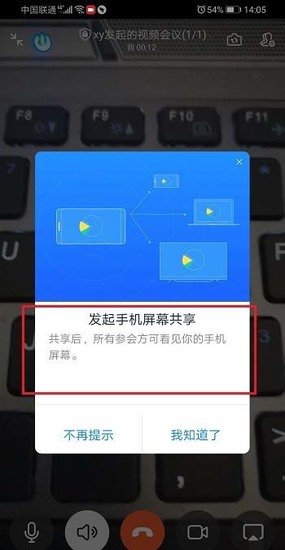
掌握这些操作要点后,用户可轻松实现文档演示、APP操作指导等多样化应用场景。需要特别提醒的是,在屏幕共享状态下,设备耗电量会显著增加,建议连接电源进行长时间会议。当需要结束共享时,再次点击相同图标即可停止画面传输,整个过程无需中断会议进程。
通过上述分步指导,用户可以快速掌握移动端屏幕共享的核心技巧。随着钉钉功能的持续迭代,建议定期查看官方更新日志以获取最新功能优化信息。
上一篇:腾讯游戏安全中心官网网址域名解析
下一篇:秀米编辑器模板应用全攻略