迅雷下载卡住不动解决方法大全
- 作者:佚名
- 来源:澳思创软站
- 时间:2026-03-04 11:20:03
许多用户在通过迅雷获取网络资源时,常会遇到传输进度停滞的困扰。当发现客户端界面显示传输速率为零时,建议从以下五个维度进行系统排查与优化。
迅雷传输异常处理指南
1、服务器资源状态影响传输效能。热门资源的分布式节点可能因瞬时访问量激增导致响应延迟,建议尝试切换下载时段或选择备用镜像源。冷门资源则可能存在原始服务器离线风险,可借助离线下载功能中转加速。
2、网络环境诊断与优化。首先确认本地路由设备工作正常,通过cmd执行ping命令检测网络延迟与丢包率。若使用无线连接,建议改用有线接入方式;跨网段用户可尝试修改DNS为114.114.114.114或8.8.8.8。企业网络环境下需确认未启用QoS限速策略。

3、多通道传输测试方案。当主用网络出现异常时,可尝试启用手机热点建立临时传输通道。建议同时测试不同运营商网络环境,移动/联通/电信网络在跨网传输时可能存在差异性表现。
4、安全软件兼容性调整。部分防护软件的实时监控模块可能误判P2P传输行为,建议在杀毒软件白名单中添加迅雷安装目录。Windows Defender用户需在防火墙设置中允许迅雷通过公用/专用网络通信,特别注意关闭"智能流量控制"类功能。
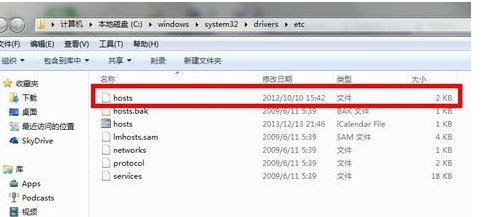
5、系统文件深度维护。Hosts文件异常可能导致域名解析错误,通过记事本以管理员权限打开C:WindowsSystem32driversetchosts文件,清除与迅雷域名相关的自定义条目。建议定期执行ipconfig/flushdns刷新本地DNS缓存。
经过上述系统性排查与优化后,90%以上的传输停滞问题均可得到有效解决。若仍存在异常情况,建议查看客户端日志文件,通过错误代码在迅雷帮助中心获取专业解决方案。定期清理下载缓存、保持客户端版本更新,可显著提升资源获取效率。
上一篇:Word文档页边距调整步骤详解
下一篇:电脑微信文件夹存储路径与修改方法