
PS画笔尺寸不显示如何修复
- 作者:佚名
- 来源:澳思创软站
- 时间:2026-04-03 10:20:00
Photoshop作为专业图像处理工具,在日常创作中常会遇到功能异常情况。部分用户反馈在使用画笔工具时,尺寸预览标识突然消失,直接影响绘图精度。这种现象通常与软件设置或操作状态相关,通过系统排查可快速恢复正常功能。
画笔尺寸标识消失的排查方案
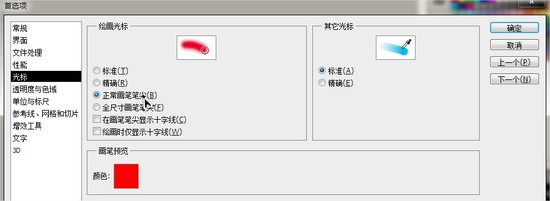
首先使用组合键Ctrl+K激活首选项面板,在左侧导航栏选择光标设置模块。重点检查画笔预览选项是否勾选「正常画笔笔尖」模式,该模式默认显示动态尺寸标识。部分用户误选「精确光标」或「无轮廓」选项会导致笔刷尺寸无法直观呈现。
操作过程中需注意键盘状态指示灯,当大写锁定键(Caps Lock)激活时,系统会自动切换为十字准星模式。这种情况只需再次按下Caps Lock键解除大写锁定,即可恢复常规尺寸预览状态。
进阶调试与注意事项
若基础设置无误仍存在异常,可尝试重置画笔预设。在工具栏选择画笔工具后右键画布区域,通过直径滑块重新设定笔触范围。建议将数值调整到500-2500像素区间进行测试,极小或超大的笔刷尺寸可能导致预览异常。
长期使用后可能遇到显示缓存问题,可通过Ctrl+Alt+Shift组合键启动软件重置功能。选择「清除所有设置」前请确保工作文件已保存,此操作将恢复默认参数配置。对于数位板用户,还需检查压感笔驱动程序是否与当前PS版本兼容。
系统显示缩放设置也会影响界面元素呈现,建议在Windows显示设置或macOS显示器偏好设置中,将缩放比例调整为100%进行测试。高分辨率屏幕若设置200%缩放,可能导致部分界面元素渲染异常。
版本兼容性与硬件加速
部分旧版本软件(如CS6)在新系统环境中可能存在显示兼容问题。建议通过Creative Cloud升级至最新版本,新版PS(2021及以上)优化了高分辨率屏幕的显示适配。若升级后仍存在异常,可在首选项的性能设置中关闭图形处理器加速功能。
显卡驱动异常也可能引发显示问题,建议通过设备管理器更新显示适配器驱动程序。NVIDIA用户可前往GeForce Experience获取最新驱动,AMD用户建议使用Radeon Software进行版本检测。集成显卡用户需特别注意主板厂商提供的驱动更新。
通过上述系统化排查,大多数笔刷显示异常问题都能得到有效解决。若问题持续存在,建议创建新的系统用户账户测试,或联系Adobe官方技术支持获取专业帮助。定期清理软件缓存文件(编辑>清理>全部),能有效预防此类界面显示问题的发生。
上一篇:问卷星制作问卷调查详细步骤解析
相关阅读
更多资讯
更多热门标签
猜您喜欢
换一换











-
 燃气安全智能管理助手v1.5.2 安卓版
 -
流利说app英语口语提升工具v8.47.35 最新版
-
蜗牛睡眠智能助眠工具深度睡眠分析v6.10.5 安卓版
-
好轻健康体脂数据管理助手v4.50
-
热门游戏账号租用平台精选推荐v6.1.0 安卓版
-
微信读书海量正版书籍畅读v8.2.1 最新版
-
手机秒变高配电脑畅玩大型端游v5.9.9.4 最新版
-
AWEI用维智能设备管理技巧v1.0.5 中文版
-
久久浏览器安全极速省流量首选v2.6.8 最新版
-
京东正品闪电配送一站式购物平台v15.0.10 最新版
-
简篇移动图文排版工具免费下载v2.6.0 手机版
-
WiFi全能连安卓版智能网络管理v5.00.00 免费版
-
安卓智能清理管家高效优化工具v3.8.0 最新版
-
2024极速浏览器手机版免费下载v4.5.9 安卓版
-
懂车帝新版上线全景看车功能v7.6.8 最新版
-
暖暖房屋直租平台零中介安心选房v7.5.000 手机版
-
调研工厂多场景调研工具v1.0.29 安卓版
-
小猿搜题苹果版辅导作业必备工具v11.53.1 最新版
-
寻艾智能穴位检测与健康管理v3.4.8 安卓版
-
海域监管实时监控与轨迹查询工具v2.1.22 安卓版
-
优酷视频2024高清版手机安装v11.0.84 手机版
-
智能配音工具多场景语音合成助手v2.1.97 最新版
-
云服务平台安卓版一键解决家电维修v9.19 最新版
-
可拉熊智能办公平台高效协作工具v1.0.5 最新版