
Word文档页边距调整步骤详解
- 作者:佚名
- 来源:澳思创软站
- 时间:2026-01-30 12:08:55
在日常办公场景中,文档格式的规范设置直接影响文件呈现效果。作为文字排版的重要环节,页边距的合理调整既能提升文档美观度,又能确保打印输出的完整性。掌握正确的页边距设置技巧,可使您的办公效率事半功倍。
专业级页边距设置指南
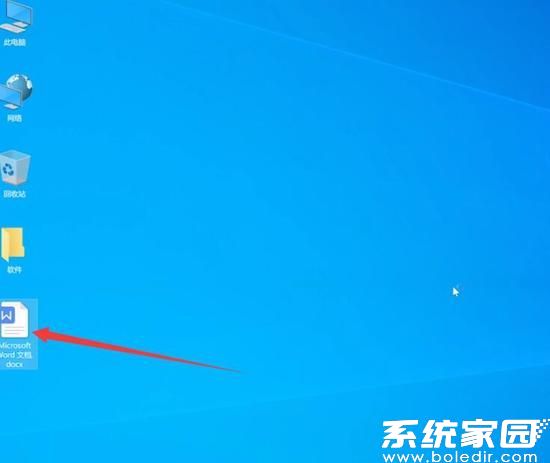
启动Microsoft Word应用程序后,用户界面顶部的功能导航栏中可找到核心设置模块。定位至「布局」选项卡,此处集成多项文档格式控制功能。在页面设置功能区中,预置了标准页边距模板,包含常规、窄边、适中、宽边等常用规格。
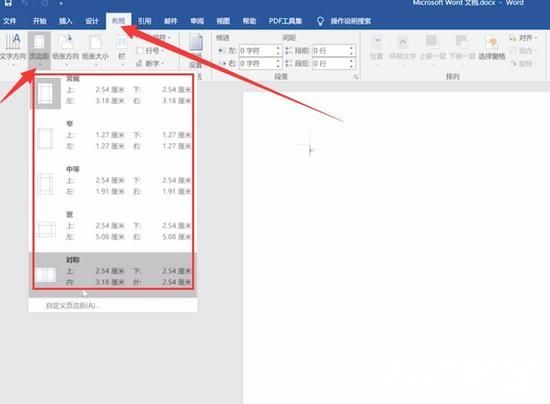
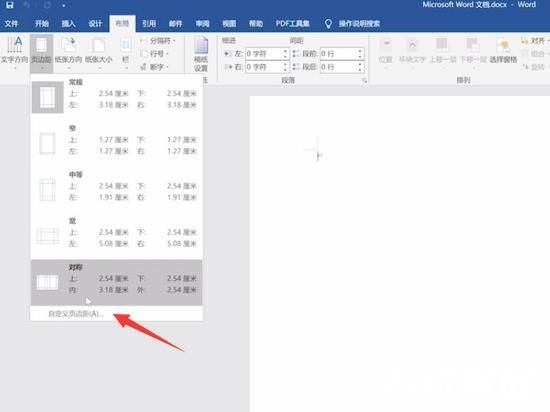
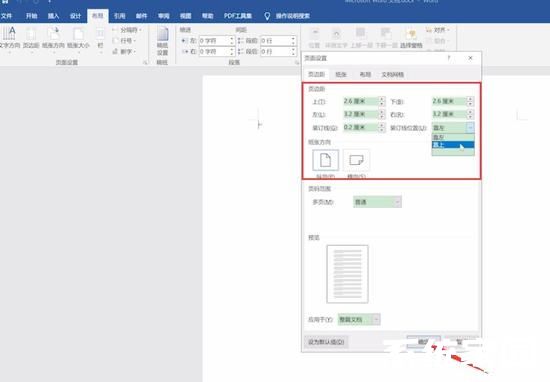
当预设模板无法满足特殊需求时,可通过自定义功能进行精细调节。点击「页边距」下拉菜单底部的自定义设置入口,将开启高级参数配置面板。这里支持毫米级精度调节,用户可根据实际需要分别设定上、下、左、右四个方向的留白尺寸。
针对需要装订成册的文档,系统特别提供装订线设置功能。在自定义界面中,可指定装订线位置(左侧或顶部)并设置额外预留空间。该功能能有效避免装订时遮挡正文内容,建议常规文档预留5-10毫米,重要文件可增加至15毫米。
完成所有参数设定后,建议通过打印预览功能检查实际效果。注意不同型号打印机可能存在边距偏差,正式打印前建议进行测试页输出。对于需要双面印刷的文档,可启用对称页边距功能,确保左右页面的内侧边距保持一致。
通过系统化的设置流程,用户不仅能快速完成基础页边距调整,还能根据文档用途进行专业化定制。掌握这些核心技巧后,无论是制作商务合同、学术论文还是宣传手册,都能轻松实现理想的版面效果。后续我们将持续分享更多文档处理实用技巧。
下一篇:迅雷下载卡住不动解决方法大全
相关阅读
更多资讯
更多热门标签
猜您喜欢
换一换











-
 重庆求职招聘高效匹配平台v4.9.61 免费版
 -
郑州市民卡智慧服务一卡通行v1.1.3 免费版
-
云朵扫描王智能文档处理工具v1.3.2 安卓版
-
盼之代售游戏账号交易平台详解v4.0.7 安卓版
-
懂车帝新版上线全景看车功能v7.6.8 最新版
-
百度超级链安卓版一站式数字资产管理v1.2.6 最新版
-
锦绣壁纸安卓版免费更换主题v4.0.6.1 最新版
-
OPPO浏览器2023安全稳定极速版推荐v10.7.22.1 最新版
-
雨见浏览器多核引擎极速v7.6.2.1 安卓版
-
手机电池优化与智能管理方案v1.0.4 安卓版
-
安卓极速加速器一键优化流畅v1.0.2 最新版
-
金蝶云盘助力企业数字化管理升级v2.2.1 手机版