
PS胶囊形状绘制图文教程
- 作者:佚名
- 来源:澳思创软站
- 时间:2026-08-22 10:00:52
在平面设计领域中,Photoshop作为专业图像处理工具,其图形绘制功能常被设计师用于创建各类基础造型。本文将详细解析通过圆角矩形工具构建胶囊图形的专业技法,帮助用户掌握这一实用造型的制作方法。
核心制作原理说明:
通过结合矢量工具与像素处理功能,利用圆角矩形生成基础框架,再运用选区修改功能塑造立体边缘,最终通过细节修饰完成拟真效果。该技法融合了矢量图形的精准性与位图处理的灵活性,是PS造型设计的典型应用案例。
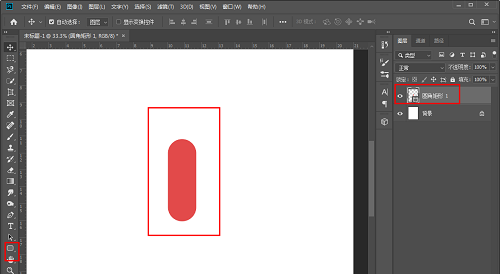
分步操作指南:
步骤一:创建基础工作区
启动软件后使用快捷键Ctrl+N新建文档,建议设置300dpi分辨率以满足印刷需求。在工具栏选择圆角矩形工具,顶部选项栏中设置半径参数为50像素,这是形成胶囊端头圆弧的关键数值。
步骤二:构建主体框架
按住Shift键绘制正方形圆角矩形,通过属性面板微调尺寸至合适比例。建议锁定长宽比以保持造型对称性,完成后右键图层选择栅格化命令,将矢量图形转换为可编辑像素图层。
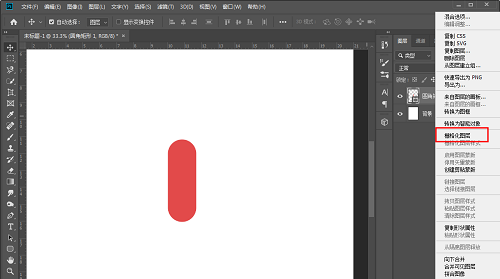
步骤三:选区精细处理
按住Ctrl键单击图层缩略图载入选区,执行「选择-修改-收缩」命令,收缩量建议设置为9-12像素。此操作形成内部轮廓线,为后续羽化处理创造操作空间。需注意收缩值需根据图形实际尺寸动态调整。
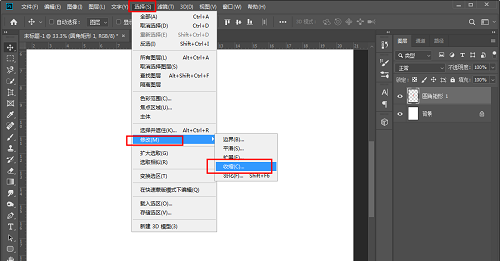
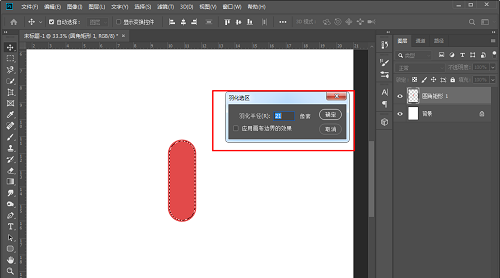
步骤四:边缘羽化处理
保持选区激活状态,执行「选择-修改-羽化」命令,输入半径值21像素。此阶段数值设置直接影响边缘柔和度,数值越大过渡越自然但会缩减图形尺寸,建议通过历史记录画笔测试不同参数效果。
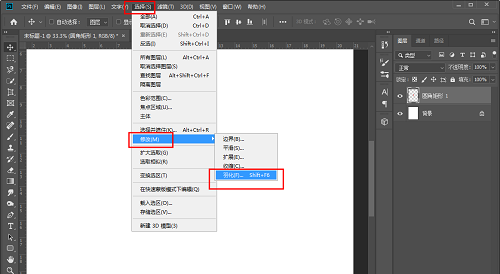
步骤五:光影细节强化
新建图层创建椭圆渐变,通过降低图层不透明度模拟立体光影。建议使用双色调配色方案,在两端添加高光区域增强三维质感。可配合混合模式选项尝试叠加/柔光模式获得最佳效果。
进阶处理技巧:
1. 智能对象转换:原始形状转换为智能对象可保留编辑弹性
2. 样式叠加应用:通过图层样式添加内阴影提升层次感
3. 矢量蒙版优化:结合路径操作微调特定区域的弧度参数
4. 批量生成技法:通过动作面板记录操作流程实现快速复制
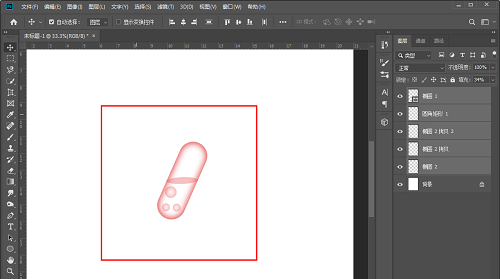
本教程详细拆解了从基础造型到细节优化的完整工作流程,通过参数化设置与视觉化调整相结合的方式,既保证了造型的精确性又实现了自然过渡效果。建议练习时重点关注选区修改与羽化处理的数值关联,这是塑造专业级图形效果的关键技术节点。掌握此方法后,可灵活应用于按钮设计、图标制作等多元设计场景。
相关阅读
更多资讯
更多热门标签
猜您喜欢
换一换











-
 云宠智能远程养宠助手安卓版下载v2.0.8
 -
2024极速浏览器手机版免费下载v4.5.9 安卓版
-
海洋生物识别工具问鱼免费使用v2.0.2
-
安卓全能视频播放器高清流畅观影v8.2.8 最新版
-
可拉熊智能办公平台高效协作工具v1.0.5 最新版
-
店之家2024版商铺选址一站式平台v3.2.7 最新版
-
安卓智能清理管家高效优化工具v3.8.0 最新版
-
ZAKER去广告版个性化阅读v9.0.7 最新版
-
美团管家智能版商家运营系统v5.68.1 安卓版
-
水印云智能图像处理工具一键操作v3.6.0 最新版
-
全能科学计算器移动版v1.0.0 安卓版
-
椒盐音乐播放器动态流光本地播放神器v10.5.0 安卓版