
PS形状复制到新图层技巧
- 作者:佚名
- 来源:澳思创软站
- 时间:2026-08-09 12:22:09
Adobe Photoshop作为专业图像处理工具,其形状编辑功能在日常设计中应用广泛。针对用户频繁咨询的形状复制问题,本文将详细解析两种高效操作方式,助您快速掌握图层管理技巧。
一、基础操作流程详解
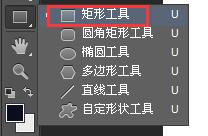
1. 启动Photoshop创建新文档后,在工具栏顶部选择「矩形工具」,该工具图标呈几何图形排列,默认位置在左侧工具栏中段区域。
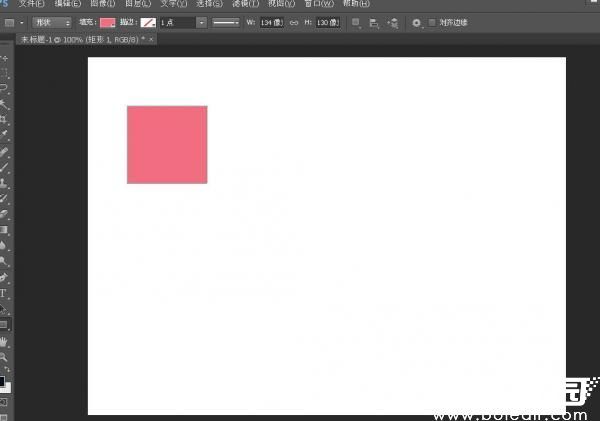
2. 在画布区域按住鼠标左键拖拽生成矩形图形,通过属性面板调整填充色值。建议初次练习时选用高对比度色彩,便于观察操作效果。
二、核心复制技法教学
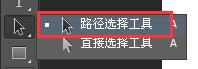
3. 切换至「路径选择工具」,该工具图标显示为黑色箭头,位于钢笔工具组内。右键单击工具栏相应位置可展开工具组进行选择。
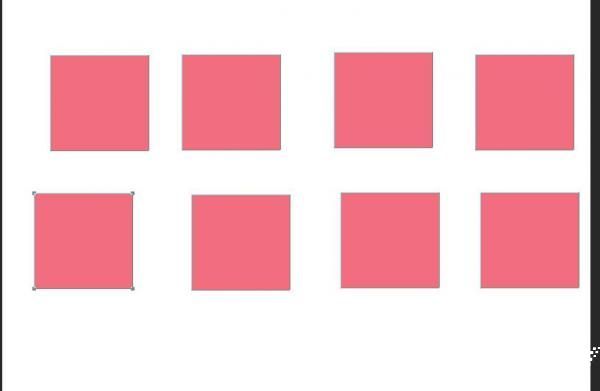
4. 选中目标形状后,长按Alt键触发复制功能(Windows系统)或Option键(Mac系统),此时光标会显示为带有加号的复制标识。保持按键状态拖动图形至目标位置,系统将自动创建包含复制内容的新图层。
三、进阶操作方案
除快捷键操作外,用户可通过图层面板实现精准复制:右键点击形状图层选择「复制图层」选项,在弹出的对话框设置目标文档位置。此方法适合需要跨文档复制或进行多版本备份的场景。
组合键Shift+Ctrl+Alt+T可触发「再次变换并复制」功能,该技巧能实现等距阵列复制效果。首次复制完成后,持续按组合键可生成连续复制体,特别适用于制作重复图案或对称图形。
四、操作注意事项
使用路径选择工具时需确保正确选中形状路径,可通过观察路径锚点是否高亮显示确认选择状态。若误选形状蒙版或图层缩略图,将无法触发复制功能。
建议在复制前锁定原始图层透明度,避免误操作修改源文件。复制过程中若出现图形偏移,可通过视图菜单调出标尺和参考线进行精准定位。
掌握这些形状复制技巧后,用户可大幅提升设计效率。建议在实际操作中配合图层编组功能,合理命名各复制图层,便于后续编辑与管理。定期清理隐藏图层能有效优化文档性能,确保流畅的设计体验。
上一篇:支付宝集五福2025攻略详解
相关阅读
更多资讯
更多热门标签
猜您喜欢
换一换











-
 店之家2024版商铺选址一站式平台v3.2.7 最新版
 -
2024极速浏览器手机版免费下载v4.5.9 安卓版
-
海洋生物识别工具问鱼免费使用v2.0.2
-
安卓全能视频播放器高清流畅观影v8.2.8 最新版
-
美团管家智能版商家运营系统v5.68.1 安卓版
-
水印云智能图像处理工具一键操作v3.6.0 最新版
-
全能科学计算器移动版v1.0.0 安卓版
-
椒盐音乐播放器动态流光本地播放神器v10.5.0 安卓版
-
安卓智能清理管家高效优化工具v3.8.0 最新版
-
百度超级链安卓版一站式数字资产管理v1.2.6 最新版
-
猎豹浏览器极速看片安全无忧v5.28.1 最新版
-
宝耳APP智能煲机提升音质v12.1.0 安卓版