
PS脸部美白教程 快速提升肤色详细步骤
- 作者:佚名
- 来源:澳思创软站
- 时间:2026-01-13 11:02:37
拍摄完成的照片若存在肤色暗沉问题,可通过专业图像处理软件进行精细化调整。本教程将详解通过色阶调节与图层叠加技术实现自然美肤效果的操作流程,帮助用户轻松获得通透亮白的肌肤质感。
数码影像肤色优化技法详解
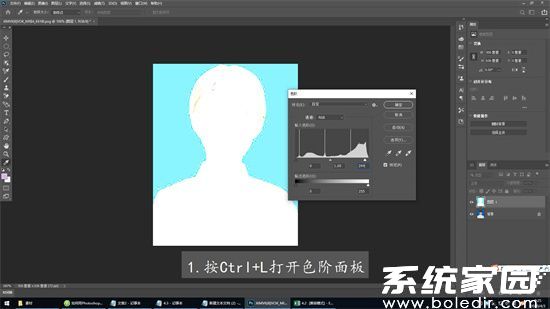
1、启动软件后使用快捷键Ctrl+L调出色阶调整面板,该工具能有效改善图像整体明暗分布。观察直方图波形,将白色滑块左移至高光起始位置,同时适当调整中间调滑块,使画面获得基础亮度提升。
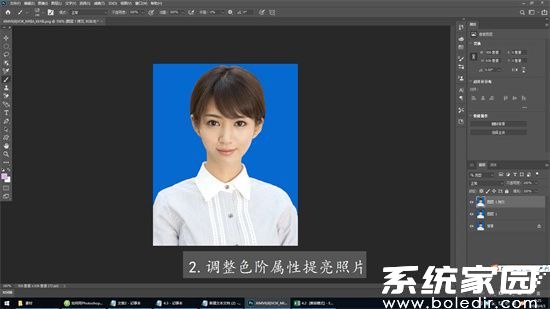
2、完成初步亮度调节后,使用Ctrl+J复制背景图层生成新编辑层。将图层混合模式切换为柔光选项,该模式可通过增强对比使肌肤呈现通透质感。建议将不透明度控制在30%-50%之间,避免过度处理产生失真效果。
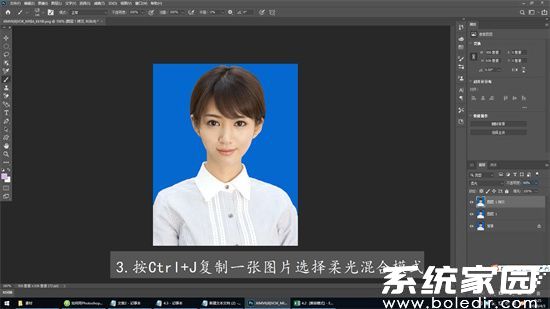
3、执行图层合并操作后,使用Ctrl+U启动色相/饱和度调整界面。选择红色与黄色通道进行针对性调节,适当降低饱和度参数可有效中和皮肤泛红现象。建议同步微调明度数值,使肤色呈现自然红润的健康状态。
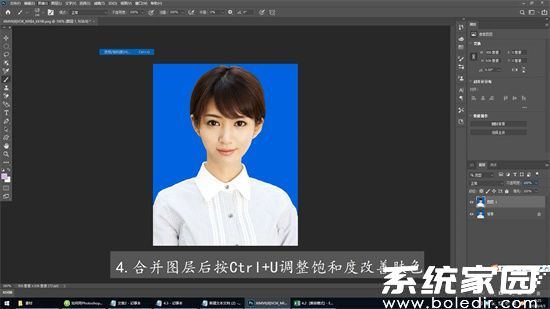
4、进阶处理阶段可使用曲线工具进行局部提亮,配合蒙版功能对高光区域进行精准控制。建议新建中性灰图层,使用柔边画笔手动修饰皮肤细节,既能保留肌肤纹理又可消除微小瑕疵。
本教程系统演示了从基础亮度调节到细节优化的完整工作流程,通过多维度参数协同调整,既能实现显著的美白效果,又可确保画面呈现自然真实的视觉效果。建议在处理过程中随时使用历史记录画笔恢复局部细节,并注意保留皮肤原有的光影过渡。
上一篇:Word文字覆盖如何取消解决方法
下一篇:PPT图片形状调整方法指南
相关阅读
更多资讯
更多热门标签
猜您喜欢
换一换










-
 QQ闪照内容永久保存方法v14.0 安卓版
 -
哈尔滨市民政务服务生活缴费e冰城v2.0.2 最新版
-
萤火圈女生玩家专属游戏社区v2.2.3
-
流利说app英语口语提升工具v8.47.35 最新版
-
手机照片加密工具安全存储方案v3.21.5 免费版
-
蜗牛睡眠智能助眠工具深度睡眠分析v6.10.5 安卓版
-
锁锁通智能门锁管理手机控制助手v7.4.0 安卓版
-
重庆求职招聘高效匹配平台v4.9.61 免费版
-
WiFi全能连安卓版智能网络管理v5.00.00 免费版
-
违章查询与车务服务一站式解决v1.2
-
手机畅玩Switch游戏蛋蛋模拟器实测v2.1.7 安卓版
-
安卓智能清理管家高效优化工具v3.8.0 最新版
-
郑州市民卡智慧服务一卡通行v1.1.3 免费版
-
蜜獾音乐免费畅听高品质音源v3.50.0 安卓版
-
云朵扫描王智能文档处理工具v1.3.2 安卓版
-
盼之代售游戏账号交易平台详解v4.0.7 安卓版
-
百度超级链安卓版一站式数字资产管理v1.2.6 最新版
-
智能证件照免费制作工具推荐v6.0.15 安卓版
-
海洋生物识别工具问鱼免费使用v2.0.2
-
电波表智能校准工具使用说明v2.9 正版
-
安卓桌面组件个性化定制工具v1.0.00 最新版
-
阿柴记账轻松管理多场景收支v1.4.7 最新版
-
天天P图2024新版拍照修图神器v7.0.0.0000.336 手机版
-
暖暖房屋直租平台零中介安心选房v7.5.000 手机版