
显卡驱动更新后花屏分辨率异常处理
- 作者:佚名
- 来源:澳思创软站
- 时间:2026-02-12 10:48:29
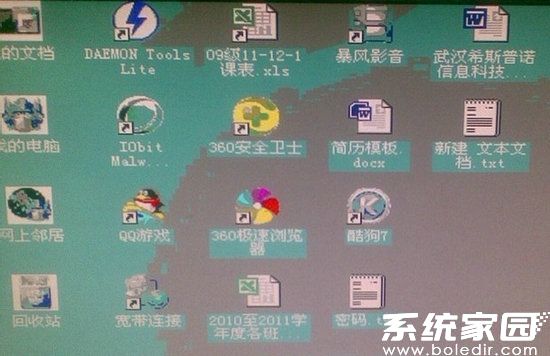
部分用户在升级图形处理器驱动程序后遇到显示异常现象,主要表现为屏幕色彩失真与分辨率无法调整的故障情况。这种情况通常由新版驱动未正确加载引发,旧驱动残留文件与新版程序产生冲突导致。当系统继续调用不完整的旧版驱动时,就会产生画面撕裂与显示参数异常等问题。
显示异常现象的具体成因分析
故障机理说明:
驱动更新过程中可能出现文件替换不完整的情况,导致新旧版本驱动组件同时存在于系统目录。这种混合状态会使显示子系统加载错误的图形处理指令,进而影响色彩渲染引擎的正常运作。此时设备管理器可能显示驱动版本更新成功,但实际调用的仍然是存在缺陷的旧版核心文件。
系统级解决方案:
(1)通过设备管理器执行完整驱动卸载:在系统桌面界面右键点击计算机图标,依次选择管理选项-设备管理器-显示适配器。右键点击当前显卡设备选择卸载选项,勾选删除驱动程序软件的附加选项,完成操作后执行系统重启。此过程将彻底清除残留在注册表中的旧版驱动配置信息。
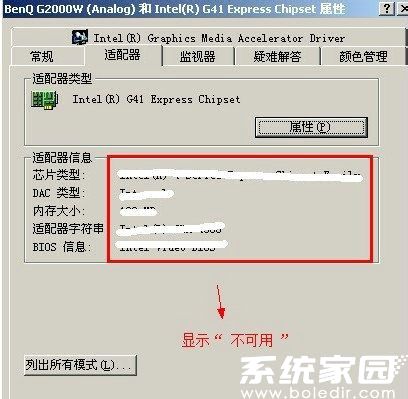
(2)若完成基础卸载后仍存在分辨率异常,需进行驱动二次安装:进入显示设置高级选项查看适配器信息,确认驱动版本状态。推荐使用官方驱动管理工具执行修复安装,在程序界面选择对应显卡设备的推荐驱动版本,完成安装后按提示重启图形子系统。部分设备可能需要进入安全模式执行驱动回滚操作,以确保安装过程不受系统服务干扰。
对于使用定制化显卡固件的设备,建议在驱动更新前创建系统还原点。若遇到持续性的显示问题,可尝试清理安装显卡驱动包,同时更新主板芯片组驱动程序以保证硬件协同工作的兼容性。部分情况下还需要在BIOS界面重置显示设备参数,或调整PCI-E通道的工作模式。
长期使用第三方驱动管理工具的用户,应注意定期清理驱动缓存目录。系统盘符下DriverStore文件夹内积累的历史驱动文件可能影响新驱动的正确部署,可通过管理员权限的命令提示符执行特定清理指令,确保每次驱动更新都在干净的系统环境中完成。
下一篇:腾讯视频会员共享登录教程
相关阅读
更多资讯
更多热门标签
猜您喜欢
换一换











-
 手机空间清理管家v1.2.1 最新版
 -
蜗牛睡眠智能助眠工具深度睡眠分析v6.10.5 安卓版
-
重庆求职招聘高效匹配平台v4.9.61 免费版
-
郑州市民卡智慧服务一卡通行v1.1.3 免费版
-
云朵扫描王智能文档处理工具v1.3.2 安卓版
-
盼之代售游戏账号交易平台详解v4.0.7 安卓版
-
百度超级链安卓版一站式数字资产管理v1.2.6 最新版
-
电波表智能校准工具使用说明v2.9 正版
-
锦绣壁纸安卓版免费更换主题v4.0.6.1 最新版
-
OPPO浏览器2023安全稳定极速版推荐v10.7.22.1 最新版
-
雨见浏览器多核引擎极速v7.6.2.1 安卓版
-
墨记优雅日记工具云端同步v2.1.1 最新版