
Office365家庭版共享功能使用教程
- 作者:佚名
- 来源:澳思创软站
- 时间:2026-01-31 10:31:17
Office365家庭版作为高效的协作工具,支持多人实时共享文件,极大提升团队协作效率。本文将详细解析文件共享功能的具体操作方法,帮助用户快速掌握云端协作技巧。
Office365家庭版文件共享核心流程
通过以下五个步骤可实现便捷的文档共享:
第一步:启动文档编辑
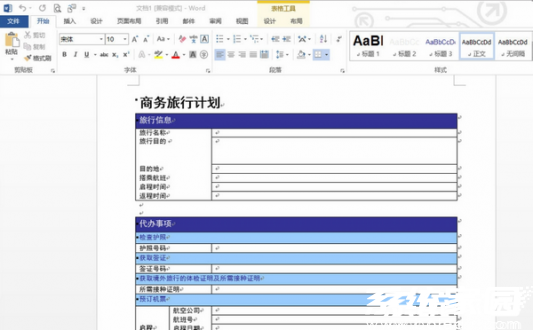
在计算机端启动Microsoft Word程序,新建或打开需要协作的文档文件。建议在开始共享前先完成基础内容编辑,确保文件结构的完整性。
第二步:账户授权验证
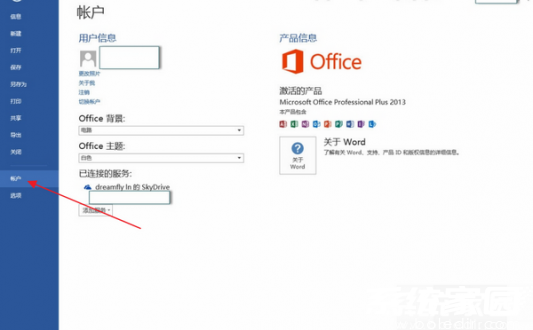
点击左上角"文件"导航菜单,切换至"账户"功能面板。在此处需使用主账号完成微软账户登录验证,确保操作权限的有效性。建议开启双重验证保障账户安全。
第三步:云端存储配置
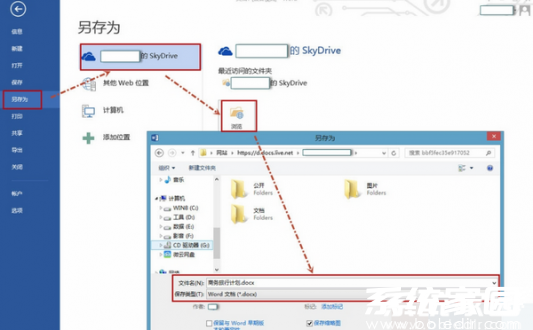
返回"文件"菜单选择"另存为"选项,在存储路径中选择OneDrive云空间。系统将自动同步至云端服务器,建议创建专用协作文件夹进行分类管理。
第四步:权限分配设置
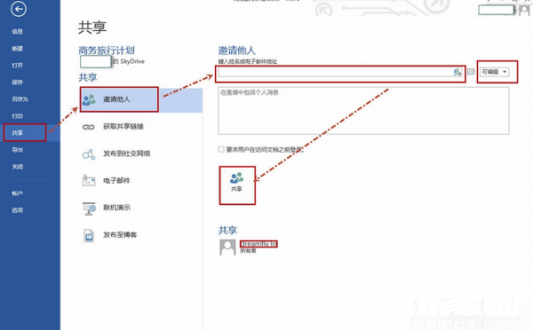
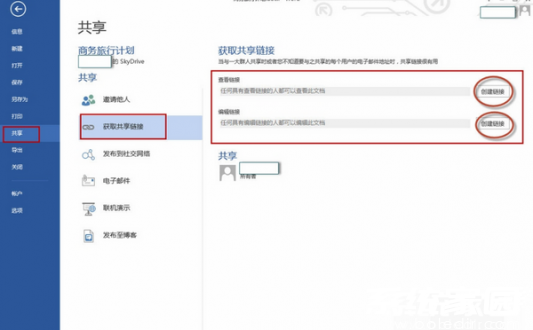
在文档编辑界面再次进入"共享"功能模块,点击"邀请他人"按钮。输入协作成员的注册邮箱地址,根据需求设置"可编辑"或"仅查看"权限级别,完成设置后系统将自动发送邀请通知。
第五步:链接共享方案
对于非组织成员的外部协作者,可生成专属共享链接。在"获取共享链接"选项中创建临时或永久访问链接,通过即时通讯工具或邮件进行分发,建议定期更新链接保障文档安全。
高级协作功能说明
在完成基础共享后,用户还可使用版本控制功能查看修改记录,通过批注系统进行内容讨论。系统支持最多6个家庭组成员同时在线编辑,实时同步更新内容。建议定期清理过期共享权限,在"管理访问"页面可随时调整成员权限。
通过上述操作流程,用户可以充分发挥Office365家庭版的协同办公优势。建议在共享敏感文件时启用密码保护功能,合理设置访问有效期,确保企业数据安全。掌握这些技巧将显著提升远程协作效率,实现真正的云端办公体验。
上一篇:知到网页版登录入口与课程资源解析
下一篇:135编辑器模板应用全攻略
相关阅读
更多资讯
更多热门标签
猜您喜欢
换一换










-
 重庆求职招聘高效匹配平台v4.9.61 免费版
 -
郑州市民卡智慧服务一卡通行v1.1.3 免费版
-
云朵扫描王智能文档处理工具v1.3.2 安卓版
-
盼之代售游戏账号交易平台详解v4.0.7 安卓版
-
懂车帝新版上线全景看车功能v7.6.8 最新版
-
百度超级链安卓版一站式数字资产管理v1.2.6 最新版
-
锦绣壁纸安卓版免费更换主题v4.0.6.1 最新版
-
OPPO浏览器2023安全稳定极速版推荐v10.7.22.1 最新版
-
雨见浏览器多核引擎极速v7.6.2.1 安卓版
-
手机电池优化与智能管理方案v1.0.4 安卓版
-
安卓极速加速器一键优化流畅v1.0.2 最新版
-
金蝶云盘助力企业数字化管理升级v2.2.1 手机版