
微信公众号桌面快捷创建图文教程
- 作者:佚名
- 来源:澳思创软站
- 时间:2026-02-06 11:40:39
微信公众号作为日常信息获取的重要渠道,其便捷访问方式备受用户关注。目前平台提供两种账号类型:服务号侧重功能交互,订阅号专注内容推送。不论是哪种类型的公众号,通过创建桌面快捷方式都能显著提升访问效率,下面将详细介绍具体操作方法。
移动端公众号快捷方式设置详解
本教程适用于安卓与iOS两大主流系统,操作流程基本同步。首先在微信对话列表中找到目标公众号,进入对话界面后注意右上角的功能菜单标识:

第二步操作需特别注意触控位置,点击界面顶部的扩展菜单后会弹出功能选项列表。这里需要准确选择「设置」入口,该选项通常位于菜单中部位置:
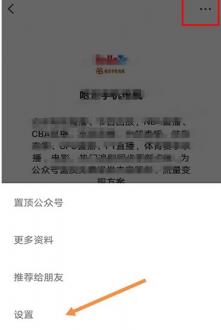
进入个性化设置界面后,重点查看「快捷访问」相关选项。不同手机系统在此处可能有细微差异,安卓设备显示「添加到桌面」,iOS设备则为「主屏幕添加」:
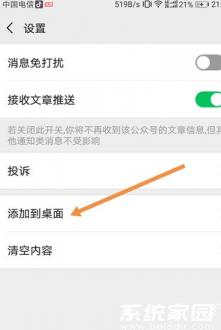
完成设置后需注意系统权限配置。部分安卓机型需要手动开启应用创建快捷方式权限,iOS14及以上系统需确认是否开启主屏幕编辑功能。成功添加后可在桌面查看新建的独立访问入口:
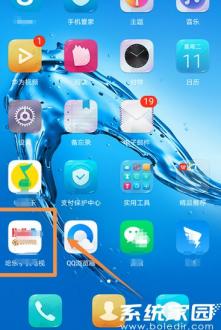
该功能支持批量添加多个常用公众号,建议将高频使用的资讯类订阅号或服务型公众号优先设置。对于安卓用户还需注意,系统主题更换可能导致快捷图标显示异常,建议使用原生主题样式。iOS用户则可通过3D Touch功能实现快速内容预览,进一步提升使用效率。
若出现快捷方式创建失败的情况,建议检查微信存储权限是否开启,或尝试更新至最新版本客户端。通过这种桌面直达的方式,用户可节省至少3步操作层级,特别适合需要实时接收重要通知或经常查阅专业资讯的用户群体。
掌握这项基础功能设置后,后续还可探索公众号的消息免打扰设置与分组管理功能,配合桌面快捷入口形成完整的高效使用方案。合理利用这些功能可显著提升信息处理效率,避免错过重要更新。
上一篇:腾讯视频会员共享登录教程
下一篇:支付宝集五福2025攻略详解
相关阅读
更多资讯
更多热门标签
猜您喜欢
换一换











-
 重庆求职招聘高效匹配平台v4.9.61 免费版
 -
郑州市民卡智慧服务一卡通行v1.1.3 免费版
-
云朵扫描王智能文档处理工具v1.3.2 安卓版
-
盼之代售游戏账号交易平台详解v4.0.7 安卓版
-
懂车帝新版上线全景看车功能v7.6.8 最新版
-
百度超级链安卓版一站式数字资产管理v1.2.6 最新版
-
电波表智能校准工具使用说明v2.9 正版
-
锦绣壁纸安卓版免费更换主题v4.0.6.1 最新版
-
OPPO浏览器2023安全稳定极速版推荐v10.7.22.1 最新版
-
雨见浏览器多核引擎极速v7.6.2.1 安卓版
-
墨记优雅日记工具云端同步v2.1.1 最新版
-
追萝卜影视进度管理工具v1.1.17 手机版