
DirectX修复工具使用步骤详解
- 作者:佚名
- 来源:澳思创软站
- 时间:2026-07-20 11:56:32
DirectX修复工具如何操作?作为Windows系统图形显示与音频功能的核心组件,DirectX文件异常可能导致游戏卡顿、软件闪退等问题。通过专业修复工具可快速定位并解决组件缺失问题,下文将详细解析操作流程。
DirectX修复工具操作指南
1、获取软件包并解压存储
访问可信下载渠道获取最新版修复工具压缩包,建议存放在非系统盘的独立文件夹。右键单击压缩文件选择"解压到当前文件夹",确保解压路径不含中文字符以避免兼容性问题。
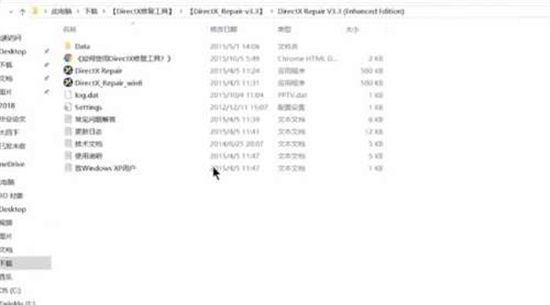
2、选择适配版本启动程序
根据操作系统版本选择执行文件:Windows 7及以下系统运行"DirectX Repair.exe",Windows 8及以上系统需启动"DirectX_Repair_win8.exe"。右键选择"以管理员身份运行"可提升修复权限,确保系统级修改顺利完成。
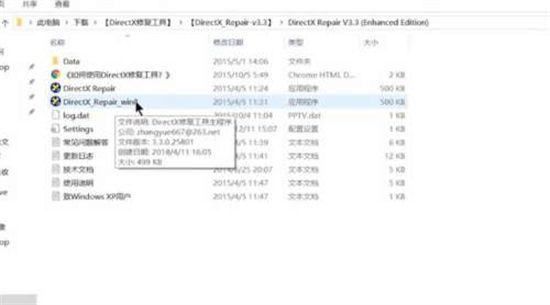
3、执行深度诊断与修复
进入主界面后点击蓝色检测按钮启动智能扫描,工具将自动校验DirectX组件完整性。检测过程中进度条显示当前状态,若发现dll文件缺失或版本不符,程序会从微软服务器自动下载所需资源。
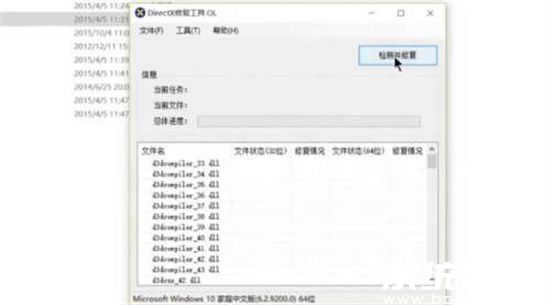
4、完成修复并重启系统
修复完成后弹出提示窗口显示处理结果,建议详细阅读日志文件了解具体修复项。点击确认退出后必须执行系统重启,新加载的DirectX组件将在重启后生效。若遇复杂故障可尝试"强制修复"模式,该模式会重置所有相关注册表项。
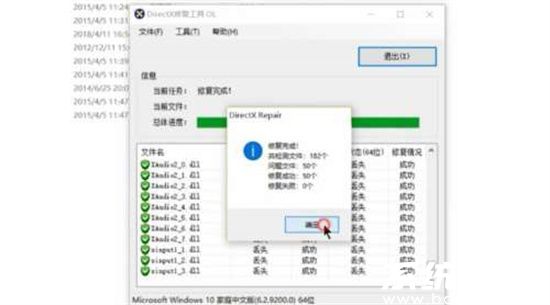
进阶使用建议:定期使用工具内置的C++组件修复功能可同步更新运行库;开启"日志记录"选项便于排查深层系统问题;遇到网络下载失败时可切换备用服务器。通过上述完整操作流程,绝大多数DirectX相关故障都能得到有效解决。
上一篇:高效输入法推荐与功能解析
下一篇:分卷压缩文件解压步骤详解
相关阅读
更多资讯
更多热门标签
猜您喜欢
换一换











-
 2024极速浏览器手机版免费下载v4.5.9 安卓版
 -
美团管家智能版商家运营系统v5.68.1 安卓版
-
二手车商高效办公工具车商猫深度v4.0.40 最新版
-
百度超级链安卓版一站式数字资产管理v1.2.6 最新版
-
海洋生物识别工具问鱼免费使用v2.0.2
-
ZAKER去广告版个性化阅读v9.0.7 最新版
-
数码租赁信用免押轻松享新机v2.9.6
-
英语高效学习工具推荐v1.0.8 安卓版
-
美图贴贴安卓版下载萌系自拍必备神器v3.0.6.0 免费版
-
猎豹浏览器极速看片安全无忧v5.28.1 最新版
-
宝耳APP智能煲机提升音质v12.1.0 安卓版
-
优酷视频2024高清版手机安装v11.0.84 手机版