
Word修订模式开启方法与使用技巧
- 作者:佚名
- 来源:澳思创软站
- 时间:2026-07-19 11:45:53
文档协作过程中精准记录修改痕迹是提升工作效率的重要方法 Microsoft Word内置的修订功能为团队协同办公提供了专业解决方案 本文将详细讲解文档修订功能的启用方法和实用技巧 帮助用户更好地掌握这项核心工具
一、Word修订功能的核心价值
作为文字处理软件的重要模块 修订模式通过可视化标记系统完整记录文档的修改轨迹 用户不仅可以查看内容调整的具体位置 还能追溯每位协作者的修改记录 该功能特别适合需要多轮修改的合同文书 学术论文等专业文档 有效避免版本混乱问题
二、启用修订模式操作指南
在最新版Word软件中 用户可通过顶部导航栏快速定位该功能 具体操作流程如下:
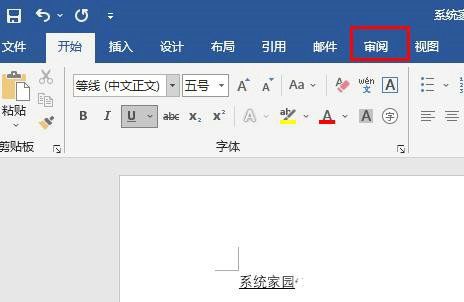
1、打开需要编辑的文档后 在功能选项卡区域选择"审阅"模块
2、在校对工具组中找到红色"修订"按钮 点击即可激活追踪功能
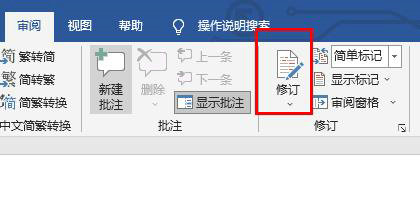
3、系统默认显示基础修订标记 用户可通过下拉菜单自定义显示选项
三、进阶功能设置详解
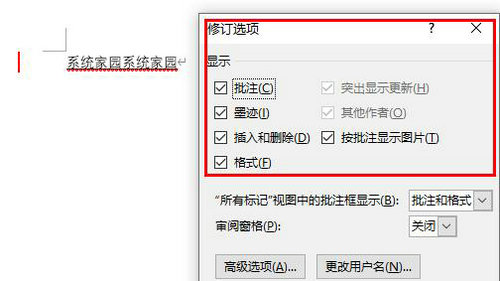
1、标记显示设置:点击修订按钮右侧箭头 可进入"修订选项"面板 在此可调整插入内容 删除内容 格式变更等不同类型修改的显示颜色和标记方式

2、审阅窗格使用:在"审阅"选项卡中选择"垂直审阅窗格" 可在文档侧边查看完整的修改摘要 支持按修改者 修改类型进行分类筛选
3、批注功能联动:在需要说明的修改位置右键添加批注 可形成完整的修改说明体系 方便协作者理解修改意图
四、典型应用场景解析
1、合同条款修订:法律文书修改时自动记录条款变更过程 方便多方确认
2、论文指导修改:导师可直接在文档中标注修改建议 学生通过最终显示模式查看所有修订
3、团队协作编辑:支持多人同时修订 系统自动区分不同编辑者的修改痕迹
五、常见问题处理方案
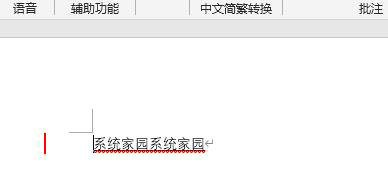
1、修订标记不显示:检查文档是否处于最终状态 需切换为"所有标记"视图
2、意外关闭修订:通过状态栏提示确认是否处于激活状态 建议设置强制修订保护
3、版本兼容问题:旧版Word打开修订文档时 建议转换为兼容模式或使用阅读器
通过系统掌握Word修订功能的使用技巧 不仅能提升文档处理效率 更能确保重要文件修改过程的可追溯性 建议用户根据实际需求灵活运用各项设置 充分发挥该功能的协同办公价值
上一篇:百度浏览器UA标识设置使用指南
相关阅读
更多资讯
更多热门标签
猜您喜欢
换一换











-
 2024极速浏览器手机版免费下载v4.5.9 安卓版
 -
美团管家智能版商家运营系统v5.68.1 安卓版
-
二手车商高效办公工具车商猫深度v4.0.40 最新版
-
百度超级链安卓版一站式数字资产管理v1.2.6 最新版
-
海洋生物识别工具问鱼免费使用v2.0.2
-
ZAKER去广告版个性化阅读v9.0.7 最新版
-
数码租赁信用免押轻松享新机v2.9.6
-
英语高效学习工具推荐v1.0.8 安卓版
-
美图贴贴安卓版下载萌系自拍必备神器v3.0.6.0 免费版
-
猎豹浏览器极速看片安全无忧v5.28.1 最新版
-
宝耳APP智能煲机提升音质v12.1.0 安卓版
-
优酷视频2024高清版手机安装v11.0.84 手机版