
PPT图片形状调整方法指南
- 作者:佚名
- 来源:澳思创软站
- 时间:2026-08-16 12:10:59
在职场汇报与学术展示中,PPT已成为视觉传达的核心工具。掌握图片形状编辑技巧能有效提升演示文稿的专业度,本文将系统讲解三种实用方法,助您轻松实现创意视觉表达。
一、形状融合技术
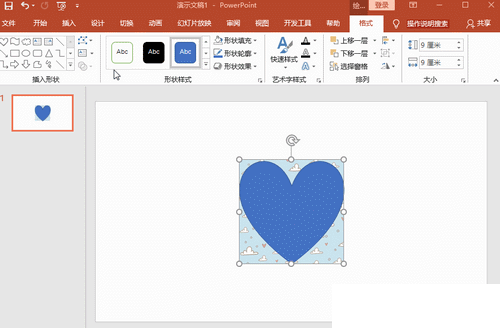
通过形状合并功能可实现图片与几何图形的完美结合。具体操作流程如下:
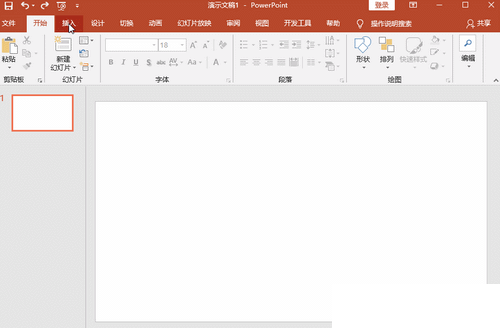
1. 创建新文档后,通过插入菜单分别导入目标图片与预设形状(推荐使用矢量图形)
2. 使用Shift+拖拽组合键保持比例,将图形尺寸调整为与图片完全匹配
3. 按住Ctrl进行多选后,在格式选项卡中找到合并形状工具组
4. 选择相交模式,系统将自动生成形状轮廓内的图像片段
二、智能裁剪方案
此方法适用于快速转换图片外轮廓,操作效率更优:
1. 插入图片后激活格式编辑面板
2. 在裁剪扩展菜单中选择形状裁剪选项
3. 从内置的72种图形库中选择目标形状(支持实时预览)
4. 通过九宫格控制点微调显示区域,双击完成智能适配
三、形状填充技法
该方法适合创建自定义图形容器,操作步骤包含:
1. 插入基础形状后右键调出格式设置窗格
2. 在填充选项中选择图片源文件
3. 调整平铺模式与透明度参数(建议保持10%-15%透明度)
4. 使用三维旋转工具增强立体呈现效果
进阶技巧提示:
• 组合使用渐变蒙版可增强形状边缘过渡效果
• 在动画设置中应用形状路径动画可创造动态转换
• 新版365用户可使用SVG格式图形获得更清晰边缘
• 多形状叠加时建议采用不同透明度层级区分
相关阅读
更多资讯
更多热门标签
猜您喜欢
换一换











-
 云宠智能远程养宠助手安卓版下载v2.0.8
 -
店之家2024版商铺选址一站式平台v3.2.7 最新版
-
2024极速浏览器手机版免费下载v4.5.9 安卓版
-
安卓全能视频播放器高清流畅观影v8.2.8 最新版
-
美团管家智能版商家运营系统v5.68.1 安卓版
-
水印云智能图像处理工具一键操作v3.6.0 最新版
-
全能科学计算器移动版v1.0.0 安卓版
-
椒盐音乐播放器动态流光本地播放神器v10.5.0 安卓版
-
安卓智能清理管家高效优化工具v3.8.0 最新版
-
百度超级链安卓版一站式数字资产管理v1.2.6 最新版
-
猎豹浏览器极速看片安全无忧v5.28.1 最新版
-
宝耳APP智能煲机提升音质v12.1.0 安卓版