
PDF转Word格式错乱调整与乱码解决方法
- 作者:佚名
- 来源:澳思创软站
- 时间:2026-01-11 10:49:57
在日常办公场景中,PDF文档转换为Word格式时出现排版错乱或字符识别异常的情况时有发生。这种技术性问题往往源于文件特性差异与转换工具的识别能力限制,通过针对性处理可有效提升文档转换质量。
PDF转Word格式错乱调整方案
一、扫描源文件质量优化
纸质文档数字化过程中,扫描质量直接影响转换效果。部分用户反馈将扫描版PDF转换为Word后出现文字错位或符号缺失现象,这通常与扫描设备精度和操作规范相关。
成因解析:倾斜放置文件或扫描分辨率不足会导致图像畸变,光学字符识别(OCR)引擎难以准确定位文本区域,进而产生格式偏差。
应对策略:建议采用专业级扫描设备,操作时确保文档平整对齐扫描面板。600dpi以上的分辨率设置能显著提升图像清晰度,为后续格式转换奠定基础。
二、识别引擎精度提升方案
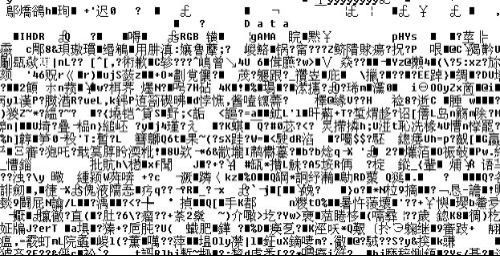
当源文件本身质量合格但转换后仍出现乱码时,往往反映工具的核心识别能力不足。不同转换软件对复杂排版、特殊字体的解析存在显著差异。
技术原理:先进的OCR系统采用深度学习算法,能有效识别多栏排版、表格数据等复杂元素。专业软件通常配备多语言字库支持,可降低特殊字符丢失概率。
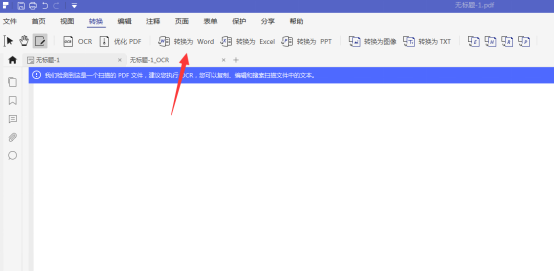
优化方案:推荐选用具备智能识别模块的文档处理工具。以万兴PDF专家为例,该工具集成最新OCR技术组件,安装时需同步部署语言包以增强识别覆盖率。转换前建议设置识别范围为"可编辑文本",可减少图像残留导致的格式异常。
三、特殊符号兼容性处理
部分用户发现转换后文档存在非常规符号显示异常,这种问题多源于格式标记的兼容性差异。PDF与Word采用不同的排版引擎,某些专属符号可能无法直接映射。
核心机制:PDF文档中的分页符、制表符等控制字符在转换过程中可能被解析为非常规编码,导致Word显示异常。
修正流程:转换完成后使用"查找和替换"功能,批量处理异常符号。建议将文档视图切换为"显示所有标记"模式,便于定位特殊字符位置。对于持续存在的格式标记,可尝试清除所有格式后重新应用样式。
提升文档格式转换成功率的关键在于理解不同文件格式的技术特性。选择支持智能段落重组、自动版式分析的转换工具,可降低70%以上的格式异常概率。建议在进行批量转换前,先对典型文档进行测试,根据结果调整参数设置。掌握这些专业技巧,将有效提升电子文档处理效率,避免重复操作带来的时间损耗。
上一篇:PPT图片形状调整方法指南
下一篇:手机省电软件实测真相解析
相关阅读
更多资讯
更多热门标签
猜您喜欢
换一换











-
 QQ闪照内容永久保存方法v14.0 安卓版
 -
哈尔滨市民政务服务生活缴费e冰城v2.0.2 最新版
-
萤火圈女生玩家专属游戏社区v2.2.3
-
流利说app英语口语提升工具v8.47.35 最新版
-
手机照片加密工具安全存储方案v3.21.5 免费版
-
蜗牛睡眠智能助眠工具深度睡眠分析v6.10.5 安卓版
-
锁锁通智能门锁管理手机控制助手v7.4.0 安卓版
-
重庆求职招聘高效匹配平台v4.9.61 免费版
-
WiFi全能连安卓版智能网络管理v5.00.00 免费版
-
违章查询与车务服务一站式解决v1.2
-
手机畅玩Switch游戏蛋蛋模拟器实测v2.1.7 安卓版
-
安卓智能清理管家高效优化工具v3.8.0 最新版
-
郑州市民卡智慧服务一卡通行v1.1.3 免费版
-
蜜獾音乐免费畅听高品质音源v3.50.0 安卓版
-
云朵扫描王智能文档处理工具v1.3.2 安卓版
-
盼之代售游戏账号交易平台详解v4.0.7 安卓版
-
百度超级链安卓版一站式数字资产管理v1.2.6 最新版
-
智能证件照免费制作工具推荐v6.0.15 安卓版
-
海洋生物识别工具问鱼免费使用v2.0.2
-
电波表智能校准工具使用说明v2.9 正版
-
安卓桌面组件个性化定制工具v1.0.00 最新版
-
阿柴记账轻松管理多场景收支v1.4.7 最新版
-
天天P图2024新版拍照修图神器v7.0.0.0000.336 手机版
-
暖暖房屋直租平台零中介安心选房v7.5.000 手机版